LINEを開いたら、何もしていないのに突然トーク画面が変わっていて戸惑った、そんな経験をした人は少なくありません。
アップデートした覚えもないのに、トークと友だちリストが切り替え表示になり、右下には見慣れないクマの案内…
勝手に変更されたように感じて、不安や不満を覚えるのは当然です。
実はこの現象、端末の不具合ではなく、LINE側の仕様変更によって起きています。
しかもこの仕様変更は、アプリを更新していなくても反映される仕組みです。
そのため、自分だけがおかしくなったわけではなく、段階的に多くのユーザーへ適用されている状態だと考えられます。
この記事では、なぜLINEのトーク画面が勝手に変わったのか?強制なのか元に戻せるのか、そして見にくいと感じたときにできる現実的な対処法まで、順番に整理して解説します。
理由が分かれば、今感じているモヤモヤもきっと軽くなります。
この記事でわかること
- LINEはアップデートなしでも仕様変更される理由
- トーク画面が突然変わった仕組み
- 今回のUI変更が強制なのかどうか
- 見にくいときにできる現実的な対処法
LINEはアップデートしなくても仕様変更される
結論から言うと、LINEはアプリをアップデートしていなくても、突然画面仕様が変更されることがあります。
今回のようにトーク画面の構成が変わったり、新しい切り替え表示が追加されたりするのは珍しいことではありません。
アプリ更新と仕様変更の違いとは
多くの人が勘違いしやすいのですが、アプリのアップデートと画面仕様の変更は必ずしも同じではありません。
アプリストアで行うアップデートは、アプリ自体のバージョンを変更する作業です。
一方で、トーク画面の並びや表示方法などは、アプリ内部の設定や仕組みによって変更されることがあります。
そのため、ストアで更新していないのに見た目だけ変わるという現象が起きます。
サーバー側更新で画面が変わる仕組み
LINEでは、サーバー側の設定変更によってUIを切り替える仕組みが使われています。
これはユーザーのスマホ側ではなく、LINE側の管理画面で操作されるものです。
その結果、アプリを開いた瞬間に新しい画面構成が反映されることがあります。
今回表示された「変更点を見る」という案内や、右下に出てくるクマのアイコンも、この仕組みによるものです。
一部ユーザーから順に反映される理由
仕様変更は、最初から全ユーザーに一斉に適用されるとは限りません。
まずは一部のユーザーに配信し、不具合や反応を確認しながら徐々に広げていくケースが多いです。
そのため、同じ時期でも画面が変わっていない人が周囲にいることがあります。
これは不具合ではなく、段階的な仕様変更の一環と考えて問題ありません。
トークと友だちリスト統合表示の正体
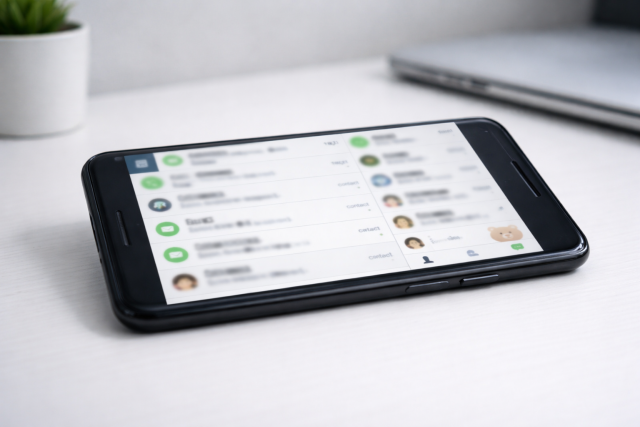
今回多くの人が戸惑っているのが、トーク画面の上部にトークと友だちリストが表示され、切り替えられるようになった点です。
突然表示が変わると、慣れていた操作ができなくなり、不便に感じるのも無理はありません。
今回変更されたUIの具体的な内容
今回の仕様変更では、従来のトーク一覧画面にタブのような切り替え表示が追加されました。
これにより、同じ画面内でトークと友だちリストを行き来できる構成になっています。
一見すると便利そうですが、表示領域が分割されるため、トーク一覧が狭く感じられることがあります。
右下に出るクマと変更点を見る表示
画面右下に表示されるクマのアイコンは、今回の仕様変更を案内するためのものです。
「変更点を見る」という表示は、新しい機能や画面構成をユーザーに知らせる目的があります。
操作を促すために目立つ位置に表示されるため、余計に違和感を覚える人も多いです。
なぜ見にくいと感じる人が多いのか
見にくいと感じる最大の理由は、これまでの操作に慣れているからです。
長年使ってきた配置が変わると、視線の動きや操作の流れが一度リセットされます。
その結果、情報量が多くなったように感じたり、必要なトークが探しにくくなったりします。
これは使い方の問題というより、急な変化による違和感が原因です。
勝手に変わるのは強制?元に戻せる?

今回のようなLINEの画面変更について、多くの人が気になるのが「強制なのか」「元に戻せるのか」という点です。
結論としては、仕様変更は基本的にユーザー側で拒否できないケースが多いです。
仕様変更は基本的に強制適用
LINEのUI変更は、サービス全体の方針として実施されることがほとんどです。
そのため、特定のユーザーだけが旧画面を使い続けるという選択肢は用意されていません。
アプリの安定性や今後の機能追加を考えたうえで、全体最適を優先した仕様変更が行われます。
設定で変更できる項目とできない項目
設定画面を確認すると、通知や表示に関する細かい調整は可能です。
しかし、トーク一覧や友だちリストの構成そのものを元に戻す設定は用意されていません。
これは今回の変更が一時的な不具合ではなく、正式な仕様変更であるためです。
今後元に戻る可能性はあるのか
ユーザーから不満の声が多く集まった場合、仕様が再調整される可能性はあります。
実際に過去のUI変更でも、後から配置が変更された例はあります。
ただし、完全に以前の画面に戻るというより、新仕様をベースに改善されるケースがほとんどです。
そのため、しばらくは新しい表示に慣れる必要があると考えておくのが現実的です。
見にくいときにできる現実的な対処法
仕様変更が強制だと分かっても、見にくい状態をそのまま我慢するのはつらいものです。
ここでは、今すぐ試せる現実的な対処法を紹介します。
表示切り替えや操作で慣れる工夫
まずは、トークと友だちリストの切り替え操作に意識的に慣れることが大切です。
数日使ってみると、思ったよりもスムーズに操作できるようになるケースがあります。
最初は違和感があっても、操作回数が増えることでストレスが軽減されることが多いです。
設定見直しでストレスを減らす方法
表示そのものは戻せなくても、通知設定や並び順の調整で使いやすさは改善できます。
重要なトークを上部に固定したり、不要な通知を減らすだけでも印象は変わります。
小さな調整を重ねることで、画面変更による不便さを抑えることが可能です。
どうしても無理な場合の考え方
どうしても使いにくいと感じる場合、無理に我慢する必要はありません。
一時的な仕様変更の可能性もあるため、時間を置いて様子を見るのも一つの選択です。
また、LINEは定期的に改善が行われるため、今後のアップデートで使いやすくなる可能性も十分にあります。
まとめ

今回のLINEトーク画面の変更は、突然起きたように見えても、実際にはLINE側の仕様変更によるものです。
アップデートをしていなくても画面が変わる仕組みを知っておくことで、不要な不安や戸惑いを減らすことができます。
今回のポイントを整理すると、仕様変更そのものは避けられないものの、使い方や考え方次第でストレスは軽減できます。
この記事のポイントをまとめます。
- LINEはアップデートなしでも画面仕様が変更されることがある
- 今回の変更はサーバー側更新による正式な仕様変更
- トークと友だちリストの統合表示が追加された
- 右下のクマは変更点を案内するための表示
- 仕様変更は基本的に強制適用で拒否はできない
- 画面構成そのものを元に戻す設定はない
- 不満が多ければ将来的に改善される可能性はある
- 表示切り替え操作に慣れることで使いやすくなる場合がある
- 設定の見直しでストレスを軽減できる
- 一時的な変更として様子を見る選択も現実的
急な仕様変更は誰でも戸惑います。
特に毎日使っているアプリほど、小さな変化でも不便さを強く感じやすいものです。
ですが、今回のようなUI変更は、LINE全体の利便性向上を目的として行われています。
最初は使いにくく感じても、時間が経つことで自然と慣れるケースも多いです。
どうしても合わない場合は無理に結論を出さず、今後の改善を待つ余裕を持つことも大切です。
少し視点を変えるだけで、ストレスを減らしながら使い続けることができます。
